

Öne çıkanlar
- Ekran yansıtma ve genişletme yöntemleriyle çalışma alanınızı büyütebilirsiniz.
- Miracast ve AirPlay gibi kablosuz teknolojilerle ek masrafsız bağlantı kurabilirsiniz.
- Deskreen uygulaması ve HDMI yakalama kartları alternatif bağlantı yöntemleri sunar.
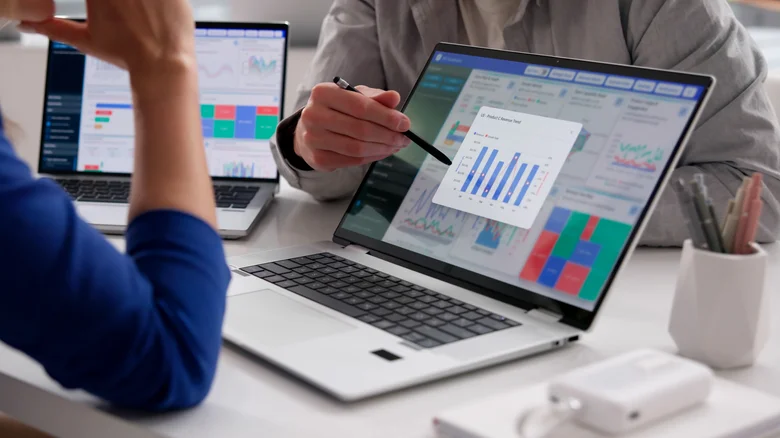
Masaüstü çalışma düzeninde verimi yükseltmek ve birden çok programla aynı anda konforlu biçimde çalışmak adına çoklu monitör kullanımı ciddi avantaj sunar. Ekstra donanım maliyetinden kaçınmak isteyenler, kenarda bekleyen eski dizüstü bilgisayarlarını devreye sokarak genişletilmiş bir çalışma ortamı elde edebilirler. Bu doğrultuda, iki makinede aynı görüntünün belirmesi ekran yansıtma adını alırken, ana masaüstünün diğer panele uzatılarak çalışma alanının genişletilmesi ekran genişletme olarak tanımlanır.
Windows Cihazlar Arasında Kablosuz Bağlantı Kurulumu
Windows 10 ve Windows 11 işletim sistemini çalıştıran makineler arasında, iki cihaz arasında kablosuz ekran bağlantısı kurmaya yarayan teknoloji olan Miracast aracılığıyla bağlantı kurulabilir. Monitör vazifesi görecek Windows dizüstü bilgisayarda Ayarlar, Sistem ve Bu bilgisayara yansıtma menüleri izlenerek Kablosuz Ekran bileşeni kurulmalıdır. Windows 11 22H2 sürümüyle birlikte bu özellik Kablosuz Ekran uygulaması adını alırken, önceki sürümlerde Bağlan uygulaması devreye girer. Ana makinede Windows ve K tuşlarına basılarak kablosuz ekran paneli ekrana getirilir, listeden hedef cihaz işaretlenir ve PIN doğrulamasıyla eşleme bitirilir. Ardından Windows ve P tuş kombinasyonuyla Çoğalt veya Genişlet tercihleri yapılandırılarak monitörün çalışma biçimi seçilir. Buna ek olarak bağlantı tercihlerinden ikinci bilgisayarın klavye ve fare komutlarına katılımı onaylanabilir. Kablosuz aktarım esnasında ağ kalitesine bağlı gecikmeler yaşanabildiğinden Miracast, anlık tepki süresi gerektiren oyunlarda yetersiz kalabilir.
Mac Bilgisayarlarda Ekran Paylaşımı
Apple ekosistemindeki kullanıcılar, uyumlu bir MacBook modelini Apple cihazlar arasında kablosuz ses ve görüntü aktarımı sağlayan özellik olan AirPlay vasıtasıyla ikincil ekran konumuna getirebilirler. Bu senaryo için alıcı konumdaki Mac’in macOS Monterey 12 veya güncel bir sürümle çalışması ve genel itibarıyla 2018 sonrasında üretilmiş olması şarttır. Hedef Mac üzerinde Sistem Ayarları, Genel, AirDrop ve Handoff sekmesinden AirPlay Alıcısı aktif hale getirilmelidir. AirPlay erişim yetkisi Geçerli Kullanıcı olarak belirlendiğinde bağlantı yalnızca aynı Apple Hesabındaki makinelerle sınırlandırılabilir. Birincil Mac bilgisayarda ise Sistem Ayarları ve Ekranlar paneli üzerinden diğer Mac seçilerek eşleşme sağlanır.
Yazılımlar ve Kablolu Alternatif Yöntemler
Farklı işletim sistemleri arasında tarayıcı üzerinden kablosuz görüntü aktarımı sağlayan açık kaynaklı uygulama olan Deskreen, Windows, macOS ve Linux platformları arasında ücretsiz bir alternatif sunar. Deskreen programını çalıştırmak için cihazların aynı yerel ağda bulunması, web tarayıcısıyla ekrandaki QR kodunun okunması veya ilgili internet adresinin yazılması gerekir. Bu yazılım sayesinde tam ekran veya tek bir pencere aktarılabilir ancak masaüstünü genişletmek için sanal ekran adaptörüne ihtiyaç duyulabilir. Bilgisayara sanal bir ekran bağlıymış gibi davranan HDMI bağlantı noktası adaptörü olan HDMI dummy plug, masaüstünün fiziksel olarak genişletilmesine olanak tanır.
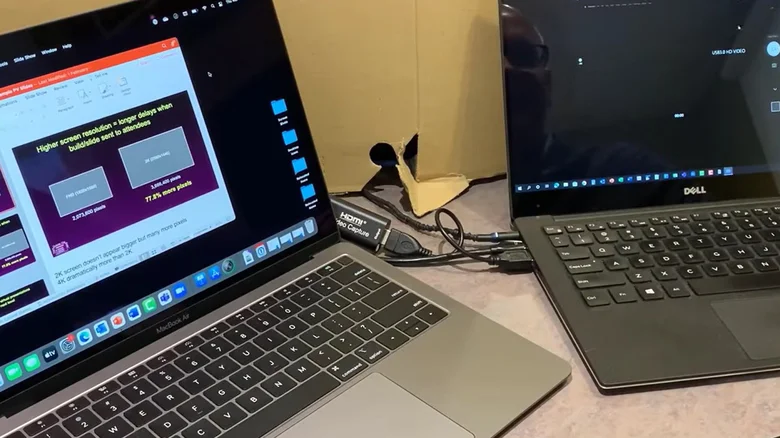
Dizüstü bilgisayarlardaki HDMI portları standart olarak yalnızca görüntü çıkışı barındırdığı için iki dizüstü bilgisayarı doğrudan HDMI kablosuyla birbirine bağlamak çoğu cihazda sonuç vermez. Farklı bir bilgisayardan sinyal alabilmek için HDMI girişine ve USB çıkışına sahip, başka bir cihazdan gelen görüntüyü aktarmaya yarayan donanım olan görüntü yakalama kartı tercih edilebilir. Görüntü yakalama kartı ana bilgisayarın HDMI çıkışına ve ikincil dizüstü bilgisayarın USB portuna takılır. Görüntüyü ekrana aktarmak için Windows Kamera uygulaması veya Windows, macOS ve Linux platformlarında çalışan görüntü yakalama ve yayın yazılımı olan OBS Studio kullanılabilir. Sistem tarafından kamera benzeri bir giriş aygıtı olarak algılanan bu donanımlar, PlayStation veya Nintendo Switch gibi oyun konsollarının çıkışını dizüstü bilgisayara aktarmak amacıyla da değerlendirilebilir. Görüntü yakalama kartlarında da hafif gecikmeler görülebilir ancak kaliteli bileşenler sayesinde kablosuz bağlantılara kıyasla daha düşük gecikme süreleri elde edilebilir.