


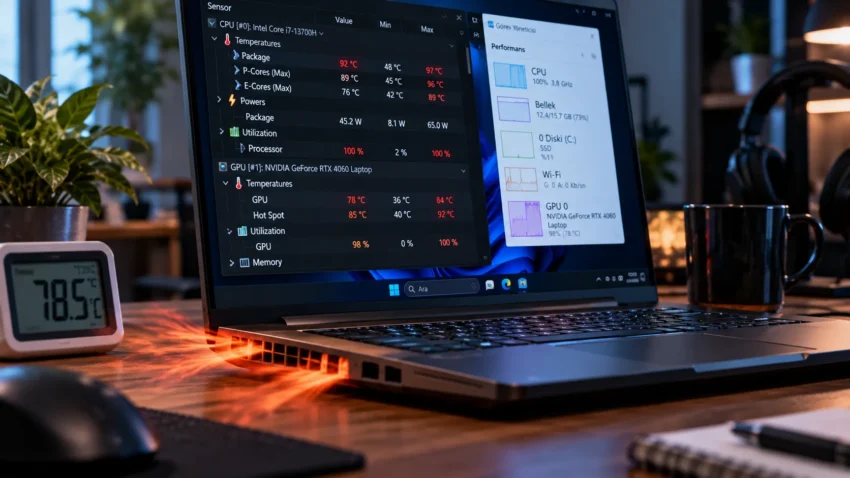
Bir dizüstü bilgisayarın fanının sürekli dönmesi, her zaman bir arıza işareti değildir. Çeşitli donanım ve yazılım faktörleri bu duruma sebep olabilir. Aşağıda, fanın sürekli çalışmasının yaygın sebeplerini ve sorunu tespit edip çözmek için izlenebilecek adımları bulabilirsiniz.
Fanın Sürekli Çalışmasının Temel Nedenleri
Yüksek İşlemci Kullanımı
İşlemci yoğunlukta çalışıyorsa fan, sıcaklığı düşürmek için devreye girer. Görev Yöneticisi’ni açarak CPU kullanımını kontrol edin. Boşta beklerken %50-100 arasında kalıyorsa, arka planda çalışan bir program soruna yol açabilir.
Arka Plan İşlemleri
Windows Update, Defender taraması, bulut senkronizasyonu veya Windows Search indeksleme gibi sistem işlemleri CPU ve depolama üzerinde yük oluşturur. Bu süreçler fanı yüksek devirde tutabilir.
Harici GPU Aktivasyonu
NVIDIA veya AMD harici ekran kartı boşta aktif kalıyorsa fan daha sık çalışır. GPU kullanımını Görev Yöneticisi veya özel izleme araçlarıyla kontrol edin.
Güç Modu ve Performans Profilleri
Windows güç ayarları ve üretici yazılımı (örneğin ASUS Armoury Crate, Lenovo Vantage) fan eğrisini etkiler. Performance, Turbo veya Extreme modlar fanı agresif çalıştırırken Balanced veya Silent modlar daha sessiz tutar.
Şarj Durumu
Prizde çalışırken cihaz daha yüksek güç sınırlarına geçer. Bu da fanın daha sık dönmesine neden olur. Bu durum normaldir.
Toz ve Hava Akışı Engelleri
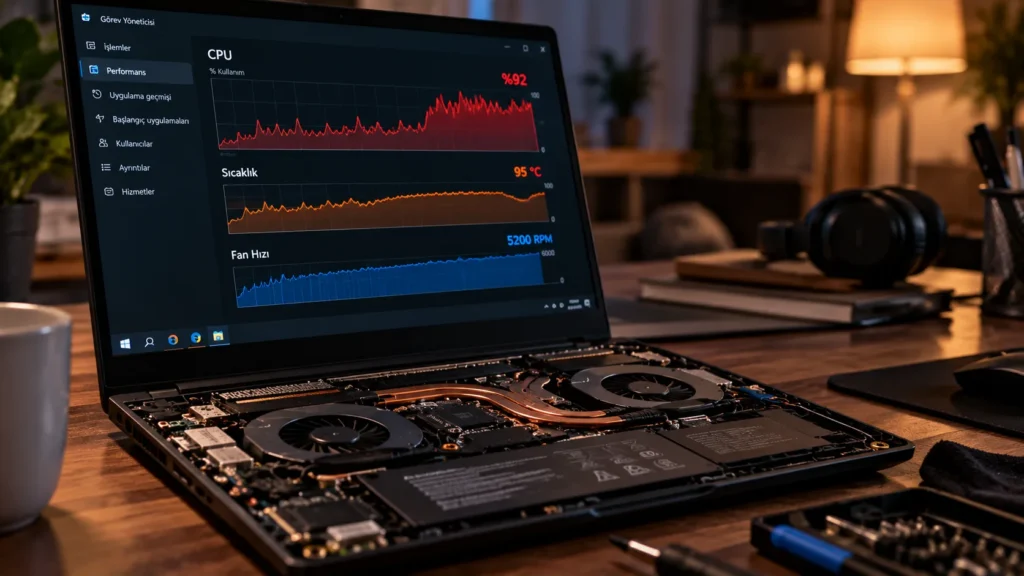
Fan kanatlarında toz birikmesi hava akışını kısıtlar, sıcaklık artar ve fan sürekli çalışır. Temizleme gerekebilir.
Termal Macun Değişimi Gerekliliği
Termal macun zamanla kurur veya temas kalitesi bozulur, sıcaklık yükselir. Ancak fan çalışıyor diye otomatik olarak değiştirmek doğru değildir. Önce yük, sıcaklık ve hava akışını kontrol edin.
Mekanik Fan Sorunları
Rulman aşınması, motor bozulması veya kablo temas sorunları fanın yüksek devirde çalışmasına sebep olabilir. Ses değişikliği veya titreşim fark edilirse fanı değiştirmeniz gerekebilir.
Firmware ve BIOS Güncellemeleri
Fan kontrolü BIOS ve firmware tarafından da yönetilir. Güncelleme sonrası fan davranışı değişebilir. Üretici notlarını inceleyin.
Zararlı Yazılım
Kripto madenciliği yapan kötü amaçlı yazılımlar CPU veya GPU’yu sürekli yük altında tutar. Şüphe varsa tam sistem taraması yapın.
Yumuşak Zemin Kullanımı
Yatak, battaniye gibi yumuşak zeminde hava girişleri kapanır, fan daha sık çalışır. Cihazı düz bir zemine taşıyın.
Hızlı Teşhis Adımları
- Bilgisayarı yeniden başlatın ve hiçbir uygulama açmadan bekleyin.
- Görev Yöneticisi ile CPU ve GPU kullanımını kontrol edin.
- HWiNFO, HWMonitor gibi araçlarla sıcaklıkları izleyin.
- Yük düşük ama fan yüksekse hava akışı ve toz kontrolü yapın.
- Yük yüksekse hangi sürecin soruna yol açtığını tespit edin.
- Güç modlarını ve üretici yazılımını gözden geçirin.
- Gerekirse BIOS/firmware güncellemesi yapın.
- Fan sesinde değişiklik veya titreşim varsa fanı değiştirin.
- Zararlı yazılım şüphesi varsa Windows Security ile tarama yapın.
Sonuç
Fanın sürekli dönmesi, donanımın sıcaklığını korumak için tasarlanmış bir davranıştır. Önemli olan fanın neden çalıştığını belirlemek ve gerekirse donanım, yazılım veya temizlik gibi adımlarla sorunu çözmektir. Gereksiz müdahaleler yerine sistematik bir yaklaşım, hem cihazınızın ömrünü uzatır hem de gereksiz parça değişiminden kaçınmanızı sağlar.