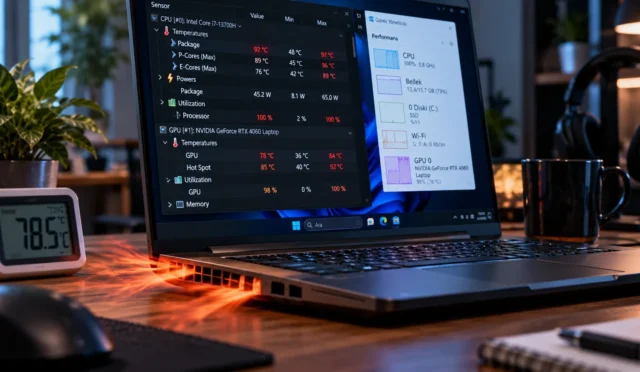


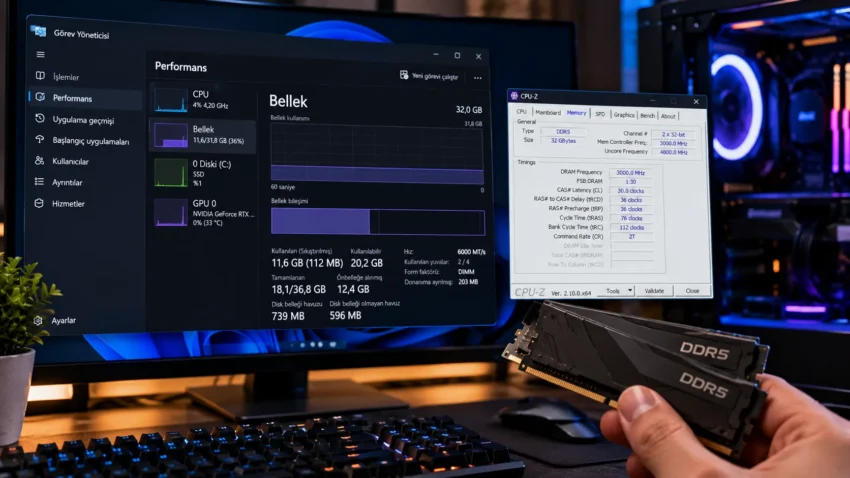
Yeni bir DDR4-3200 veya DDR5-6000 bellek taktıysanız, kutudaki hızın sistemde otomatik olarak çalışacağı varsayımı yanlıştır. Hızın doğru çalışıp çalışmadığını kontrol etmek için Windows, BIOS ve CPU‑Z gibi araçları kullanarak aynı anda üç farklı göstergeye bakmak gerekir.
Windows Görev Yöneticisi ile Hız Kontrolü
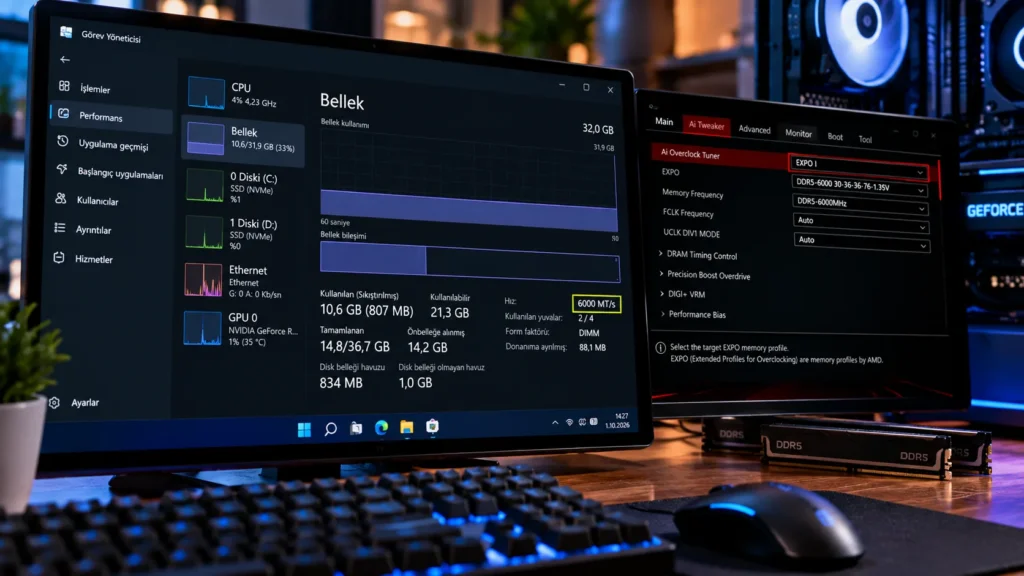
Windows 11’te Görev Yöneticisi > Performans > Bellek sekmesine gidin. Burada bellek miktarının yanında MT/s olarak gösterilen hız bulunur. DDR4-3200 için 3200 MT/s, DDR5-6000 için 6000 MT/s görünmelidir. Değer bu seviyeden düşükse XMP/EXPO profili etkin değildir.
CPU‑Z ile Gerçek Saat Frekansını Görüntüleme
CPU‑Z’i açıp Memory sekmesine geçin. DRAM Frequency alanı gerçek saat frekansını gösterir. DDR belleklerde bu sayı, efektif veri hızının yarısıdır. Örneğin 1600 MHz görüldüğünde bellek 3200 MT/s hızındadır. 3000 MHz ise DDR5‑6000’ü işaret eder.
BIOS Ayarlarında Profil Durumunu Doğrulama
UEFI/BIOS’a girerek bellek frekansı alanını inceleyin. Burada Memory Frequency veya benzeri bir isimle çalışan hız görünür. Ayrıca XMP (Intel) veya EXPO (AMD) seçeneğinin açık olduğundan emin olun. Profil açıldıktan sonra değişiklikleri kaydedip sistemi yeniden başlatın.
DDR5’te Kanal Yapılandırması ve Zamanlamaların Önemi
DDR5’te her DIMM iki adet 32 bit alt kanal içerir, bu da dual‑channel kavramını karmaşıklaştırır. Modüllerin önerilen slotlara takılması bant genişliğini maksimize eder. Aynı frekansta çalışan iki kit bile CL, tRCD, tRP, tRAS gibi zamanlamalar farklıysa performansta fark yaratır. CPU‑Z, HWiNFO veya BIOS üzerinden bu değerleri kontrol edebilirsiniz.
Laptoplarda RAM Hızının Sınırlamaları
Notbuklarda XMP/EXPO genellikle bulunmaz; BIOS, üreticinin belirlediği JEDEC profili ile sınırlıdır. 6400 MHz yazan bir DDR5 SO‑DIMM bile, laptopun desteklediği maksimum 5600 MT/s hızında çalışabilir. LPDDR modellerinde ise kullanıcı müdahalesi mümkün değildir.
RAM’in kutudaki hızı, sistemin gerçek çalışma hızını garanti etmez. Windows, CPU‑Z ve BIOS verilerini birlikte inceleyerek bellek profilinizin tam olarak ne kadar çalıştığını net bir şekilde öğrenebilirsiniz.